مشاركة الشاشة ما كانت أسهل من كذا. مع Powerology AIROMA USB-C to HDMI Wireless Display Adapter، تقدر تنسى فوضى الكابلات وتوصل اللابتوب، التابلت، أو الجوال لأي شاشة تدعم HDMI فوراً — سواء كنت بتجهز لعرض عمل مهم، تتعاون في مشروع جامعي، أو بس تتفرج على فيلم بالبيت. خلنا نفصل كيف محول العرض اللاسلكي هذا يسهل عكس الشاشة في كل مكان، ويضمن عروض وتعاون سلس للطلاب، العاملين عن بعد، والمحترفين بنفس الوقت.
ليش تختار Powerology AIROMA USB-C to HDMI Wireless Display Adapter؟
لما نتكلم عن أدوات العروض اللاسلكية، الاعتمادية، التعددية، والسرعة ضرورية. Powerology AIROMA USB-C to HDMI Wireless Display Adapter مصمم علشان يحقق هالثلاث نقاط. تركيبه السهل بدون تعقيدات يتفادى مشاكل التوافق، ويخليه رفيق مثالي للطلاب في المحاضرات، المحترفين في قاعات الاجتماعات، وأي شخص يشتغل عن بعد من البيت أو مساحات العمل المشترك.
ما فيه داعي تدور على الكابل الصح — هالمحول يربط أجهزتك الحديثة USB-C مباشرةً بأي شاشة فيها منفذ HDMI، بدون أي أسلاك تفصل الغرفة. سواء تحتاج تشارك الشرائح بسرعة أو توسع سطح المكتب بالإنتاجية، محول AIROMA يتأقلم مع بيئتك.
حجمه خفيف ومحمول يدخل بسهولة في جراب اللابتوب، شنطة الظهر، أو حتى جيبك. وبما أنه من Powerology، اسم موثوق في ملحقات التقنية، تقدر تثق إن المنتج معمول للاستخدام اليومي. خلنا نشوف كيف تدمج هالمحول الموثوق بأي مكان وتسارع شغلك.
تعرف على محول العرض اللاسلكي Powerology AIROMA
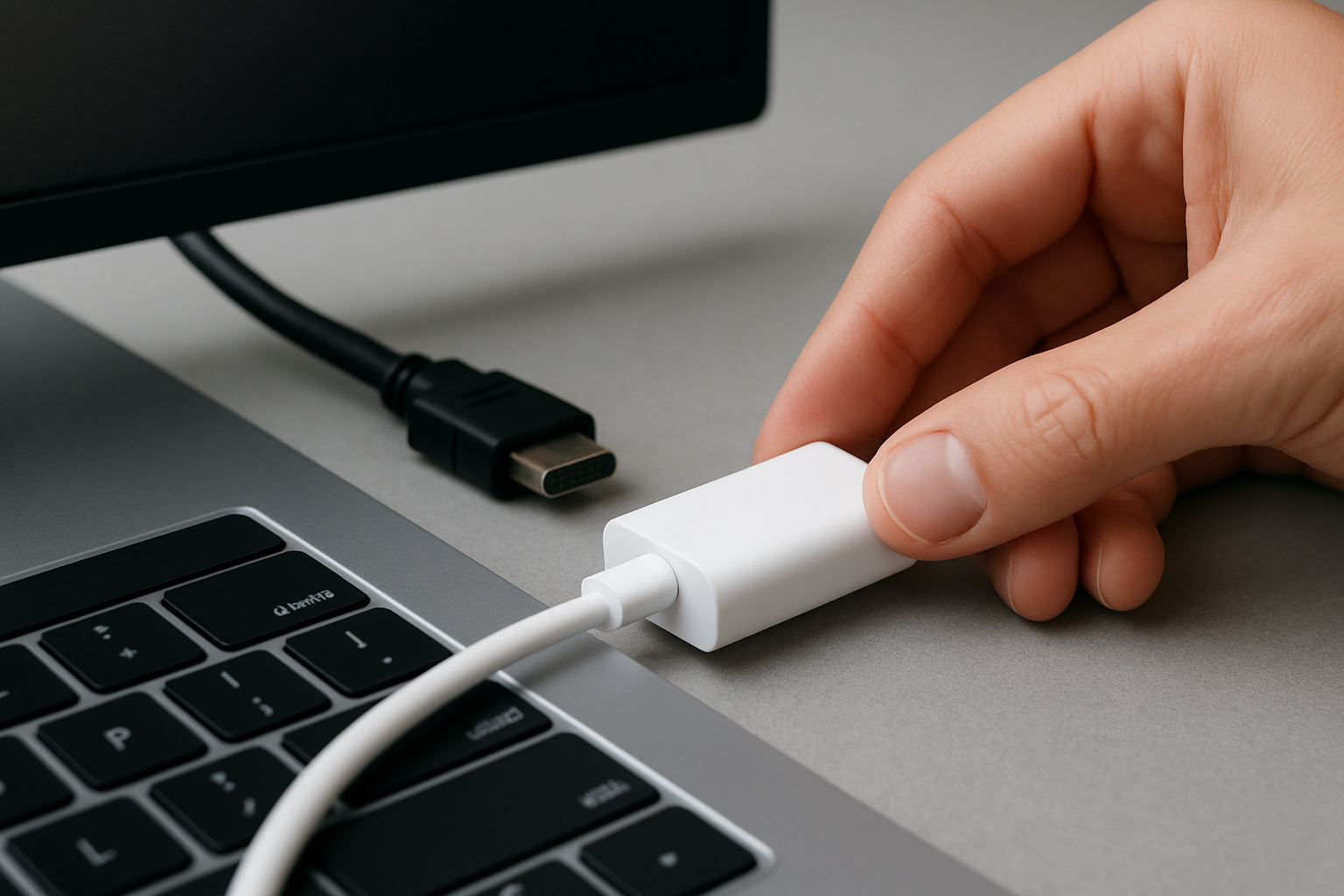
قبل ما تبدأ تشارك شاشتك، من المفيد تعرف على AIROMA USB-C to HDMI Wireless Display Adapter. لما تفتح العلبة، تلقى جهاز صغير، مرتب، باللون الأبيض الكلاسيكي، مصمم للبساطة والراحة. موصل USB-C يضمن توافق واسع مع اللابتوبات الحديثة، التابلت، والجوّالات، و مخرج HDMI يركب مباشرة على البروجيكتورات، التلفزيونات، والشاشات.
على الجهاز، أضواء LED واضحة تبين لك متى المحول شغال، متصل، وجاهز للبث. تصميمه البسيط يخلي ترتيبك يظهر احترافي ومنظم — مثالي للاجتماعات المفاجئة أو عربات التكنولوجيا في الصفوف. كل اللي تحتاجه هو منفذ HDMI فاضي وجهاز USB-C يدعم إخراج العرض.
بما أن AIROMA لاسلكي، تقدر تتحرك بحرية، تتفاعل مع المحتوى، وتشد انتباه جمهورك بدون ما تكون مربوط بالشاشة. هذي ميزة كبيرة للّي يحبّون يقدمون أثناء الحركة أو يدرّسون من أماكن مختلفة في الغرفة.
الإعداد: التثبيت والاقتران لأول مرة
البدء مع Powerology AIROMA wireless display adapter سهل وسريع. هذي خطوات خطوة بخطوة:
- وصل المحول: ركب طرف USB-C للـ AIROMA في جهازك — سواء لابتوب، تابلت، أو جوال متوافق.
- وصل الشاشة: أدخل مخرج HDMI في التلفزيون، الشاشة، أو البروجيكتور اللي تبيه. تأكد الشاشة شغالة ومضبوطة على مصدر HDMI الصحيح.
- انتظر المؤشر: راقب ضوء LED في المحول — لما يضي أو يومض (حسب الدليل)، تصير جاهز للاتصال.
- ابدأ عكس الشاشة: في جهازك، فعّل خاصية عكس أو بث الشاشة (اللي ممكن تسميها "Cast"، "Wireless Display"، أو "Miracast" حسب نظام التشغيل). AIROMA لازم يظهر في قائمة الأجهزة المتاحة. اضغط للاتصال.
الاتصال الأول ممكن ياخذ ثواني زيادة عشان يتقرن الجهاز، لكن بعدين الاتصالات الجاية تكون تقريباً فورية. للأمان والخصوصية، ممكن يطلب منك تأكيد الاتصال. بعد التأكيد، شاشتك راح تنعكس لاسلكياً على الشاشة الأكبر — جاهزين لأي شيء تبي تشاركه.

حالة الاستخدام 1: عروض سهلة في المدارس وقاعات العرض
إذا كنت طالب أو محاضر، Powerology AIROMA يصير أداة لا غنى عنها في العروض. تخيل تدخل الفصل، توصل المحول في اللابتوب، وتعكس العرض فوراً على البروجيكتور — بدون تعقيدات الأجهزة الصوتية، ولا تدور على الكابل المناسب، ولا خوف من مشاكل التوافق وسط الدرس.
المحاضرون يقدرون يغيرون الأجهزة بسهولة بين المتحدثين، يشجعون الطلاب يشاركون من أجهزتهم الخاصة، ويخلقون بيئة تعليمية تفاعلية ونشيطة. للقاعات الكبيرة أو الورش، AIROMA يضمن كل الحاضرين يشوفون صور واضحة بدون تأخير من أي مكان في الغرفة.
وبما إنك مو مربوط بكابلات، تقدر تتحرك، تتفاعل مع الطلاب، أو تشرح الشرائح من جهازك مباشرة. إذا تقدم كثير بمواقع مختلفة، وجود AIROMA في الشنطة يعني أبداً ما تكون محتاج تعتمد على أجهزة صوت وصورة جديدة وممكن تسبب مشاكل.
حالة الاستخدام 2: قوة احترافية لاجتماعات المكاتب والعمل عن بعد
لـ المكاتب، غرف الاجتماعات، ومساحات العمل عن بعد، Powerology AIROMA USB-C to HDMI Wireless Display Adapter يعزز الإنتاجية بشكل كبير. لا داعي لتبادل كابل HDMI بشكل محرج، أو مقاطعة الاجتماعات من أجل الدعم التقني، أو مشاكل التعريفات مع الأجهزة الغريبة.
بس وصل المحول على شاشة العرض الرئيسية بالغرفة. عند وصول الزملاء، يقدرون يتناوبون على مشاركة لوحات المشاريع، رسومات البيانات، أو مكالمات الفيديو — ويحافظون على التركيز سير المناقشة. تأخير منخفض واتصال قوي من AIROMA يعني انتقالات سلسة بدون تباطؤ أو تشويش، مثالي لقاعات الاجتماعات الحساسة.
العاملين عن بعد أو الفرق المختلطة تستفيد برضه. إذا تحتاج توصل لابتوبك لشاشات مختلفة طول الأسبوع، الإعداد اللاسلكي يوفر وقت ويحافظ على مكتبك مرتب. انتقل بسهولة من البيت لمساحات العمل المشتركة لأماكن العملاء بأداة واحدة وموثوقة لكل احتياجات العرض.
حالة الاستخدام 3: الترفيه المنزلي ومشاركة الشاشة الشخصية
Powerology AIROMA adapter مو بس للمحترفين. في البيت، يفتح لك خيارات لا نهائية للـ البث، الألعاب، والإنتاجية. عكس شاشة جوالك على التلفزيون الكبير لأمسيات الأفلام، متابعة فيديوهات التمرين في غرفة المعيشة، أو مشاركة الصور مع الأهل والأصدقاء من أي مكان في البيت.
اللاعبين يقدرون يعرضون لعبهم على شاشة أكبر بسهولة بدون التقيد بالأريكة أو بكابل HDMI قصير. لمشاريع الإبداع مثل تحرير الفيديوهات أو مراجعة الصور، عرض المحتوى على شاشة كاملة يعطي وضوح وراحة — والاتصال اللاسلكي يخلي ترتيبك أنيق ومرن.
تبديل سريع بين الأجهزة — اللابتوب، التابلت، أو الجوال — بدون توصيل وفصل مستمر. اقتران فوري واتصال مستقر من AIROMA يجعله المفضل في البيوت لأي شخص يحب تقنية الترفيه و عكس الشاشة بسهولة.
نصائح لحل مشاكل الاتصال بسهولة
حتى مع تصميم Powerology AIROMA السهل، بعض خطوات بسيطة لحل المشاكل تضمن تجربة عكس شاشة بلا مشاكل:
- ما فيه اتصال؟ تأكد من توصيل المحول بشكل محكم لجهاز USB-C والشاشة HDMI. تحقق إذا جهازك يدعم إخراج الفيديو عبر USB-C.
- الشاشة تومض أو فيها تأخير؟ تأكد إنك داخل النطاق اللاسلكي الموصى به. شيل العوائق الفيزيائية بين جهازك والمحول لتحسين الإشارة.
- الصوت ما يشتغل؟ بعض الأجهزة تحتاج تحدد يدوياً خروج الصوت على HDMI/AIROMA في إعدادات الصوت بعد الاتصال.
- مشاكل في توازن العرض؟ عدل إعدادات العرض أو الدقة في جهازك. هالشي مفيد خصوصاً لما تقدم شرائح أو جداول لسهولة القراءة.
- انقطاعات متكررة؟ حدّث نظام جهازك وأعد تشغيله مع المحول. خلك بعيد عن مصادر التشويش اللاسلكي القوي.
في معظم الحالات، هالنصائح تحل المشاكل الشائعة في الاتصال، وتخليك تركز على المهم: شغلك أو ترفيهك. جودة بناء Powerology والدعم تعني المساعدة دايم قريبة إذا احتجتها.
نصائح متقدمة: كيفية استغلال محول العرض اللاسلكي لأقصى حد
عشان تستفيد أقصى استفادة من Powerology AIROMA USB-C to HDMI Wireless Display Adapter، جرب هالنصائح المتقدمة:
- تعدد الأجهزة: اربط المحول مع عدة لابتوبات، جوالات، وتابلتات. أنشئ ملفات تعريف أو اختصارات اقتران سريعة للعرضين المتكررين أو أفراد العيلة.
- بث محسن: عدل دقة الشاشة لتناسب العرض المتصل — دقة أعلى للعروض، وأدنى للفيديوهات السريعة لتقليل التأخير.
- اتصالات آمنة: لو الخصوصية تهمك، دور على ميزات أمان مثل التشفير أو الاقتران بكلمة مرور، خاصة في قاعات الاجتماعات أو الصفوف المشتركة.
- جاهز للسفر: الحجم الصغير مثالي لعروض أثناء التنقل، زيارات الدعم الفني، أو أمسيات الأفلام المفاجئة في أي مكان تلاقي شاشة HDMI.
- الدمج مع أدوات أخرى: استعمله مع Powerology’s other accessories زي الشواحن المحمولة أو الحوامل لإنشاء محطة عمل أو ترفيه مصممة حسب احتياجاتك، في أي مكان تحتاجه.
مع إعداد بسيط وأداء لاسلكي قوي، تقدر ترفع من أداء واحترافية أي مكان — في البيت، المكتب، أو الصف.
Powerology AIROMA مقابل كابلات HDMI التقليدية — ليش اللاتسلك؟
ليش تختار Powerology AIROMA بدلاً من كابلات HDMI القديمة؟ الفرق كبير ويأثر على سهولة الاستخدام، الإنتاجية، والتجربة بشكل عام:
- تنقل بدون كابلات: تمشي بالغرفة، تتفاعل مع جمهورك، وتقدم بسهولة — بدون كابلات تثبتك عند المنصة أو شاشة التلفزيون.
- توافق عالمي: محول واحد يشتغل على كل الشاشات المزودة بـ HDMI وأجهزة USB-C؛ مو لازم كابلات أو محولات متعددة.
- أقل تآكل: الاتصالات اللاسلكية تعني عدد أقل من التوصيلات الفيزيائية، مما يطول عمر جهازك والمحول.
- مكاتب مرتبة: تخلص من فوضى الكيبلات عشان مظهر نظيف وعصري — في البيت، المكتب، أو المدرسة.
- تبديل أجهزة سريع: عدة مستخدمين يقدرون يتصلون بالتناوب بدون حوسة الأسلاك أو فقدان المحولات، يسهل جلسات العمل الجماعي.
التحول للاتسلكي هدفه يجعل التقنية تخدمك — بسيطة، أنيقة، وغير مزعجة. مع Powerology تقدر تثق إنك تستخدم أداة قوية مصممة لعالم متصل اليوم.
الأسئلة الشائعة عن Powerology AIROMA
- أي الأجهزة متوافقة مع Powerology AIROMA؟ أي جهاز فيه منفذ USB-C يدعم إخراج الفيديو يقدر يتصل، مثل معظم اللابتوبات، التابلتات، والجوّالات الحديثة.
- هل يدعم الصوت والفيديو؟ نعم، AIROMA يبث الفيديو والصوت للعروض، الأفلام، أو المكالمات. ممكن تحتاج تختار HDMI كمخرج صوت في بعض الأجهزة.
- كم بعيد عن الشاشة أقدر أكون؟ لأفضل أداء، خلك ضمن النطاق اللاسلكي الموصى — عادةً لعدة أمتار. الجدران والعوائق ممكن تقلل هالنطاق.
- هل أحتاج أنزل تعريفات؟ ما يحتاج تعريفات لمعظم أنظمة التشغيل الحديثة. AIROMA توصيل وشغل.
- هل يقدر يتصل بأكثر من شاشة؟ المحول يدعم شاشة HDMI وحدة في كل مرة. للعمل على شاشات متعددة، فكر باستخدام محولات إضافية أو هاب.
- هل فيه تأخير أو بطء؟ AIROMA مصمم لاتصالات ذات تأخير منخفض، مع إن بث فيديو عالي الجودة أو حركة سريعة ممكن يسبب تأخير بسيط مقارنة بالكابلات.
لو لا زلت عندك أسئلة، دعم عملاء Powerology موجود يساعدك تطلق أقصى إمكانيات محول العرض اللاسلكي الخاص فيك.